我们在windows系统中使用商店microsoft store下载应用的时候无法联网登录获取我们想要搜索的资源,并且提示无法加载页面。对于这总情况小编觉得可以打开运行,找到services.msc服务,查看一下Windows Update服务是不是被关闭了,或者在命令提示符窗口中使用相关代码进行问题解决。具体内容一起来和小编看一下吧~

microsoft store无法加载页面怎么办
解决方法一:
1、首先我们按下“Win+i”打开设置面板,选择“网络和internet”

2、然后在更改网络设置下选择“更改适配器选项”

3、接着右键选中“WLAN”,点击“属性”

4、然后找到其中的“internet协议版本4(TCP/IPv4)”

5、然后在其中选择“使用下面的DNS服务器地址”
6、接着将DNS做如图更改,更改为:“4.2.2.1” 和 “4.2.2.2”
7、更改完成后点击“确定”保存设置,就可以解决网络问题导致的无法加载页面问题了。

解决方法二:
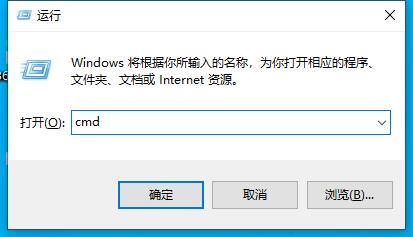
1、首先按下“Win+R”组合键调出运行,输入“WSReset.exe”

2、然后程序会自动为你清理应用商店缓存,清除完成后应该就能正常打开microsoft store了。