192.168.1.1 > 新闻资讯 >

windows11截屏方法详细介绍

2021-06-21 04:42 浏览:

对于办公的用户来说电脑的强悍是至关重要的所以我相信很多的用户都已经更新了win11系统,而截图的功能也是并不可少的,所以我们就给大家带来了windows11截屏方法详细介绍,快来一起学习一下吧。

windows11怎么截屏

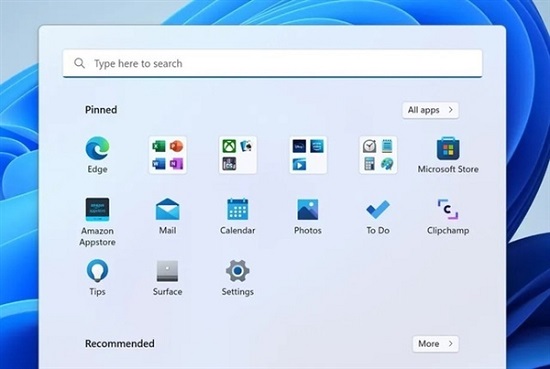
1、首先点击系统桌面中间的开始,找到截图工具菜单

2、然后运行截图工具并点击“新建”选择自己要截图的范围。

3、此时你就可以看到这里面的截图图片,按一下保存就可以直接保存了。

4、你也可以使用键盘上的“ptrsc sysrq”键来自动为你进行保存

5、最后在可以发送图片的软件中选择黏贴即可将这张图片发出来。

相关文章

小米电视怎么连接wifi(小米电视连接wifi的方法)

2023-01-16 20:15:22    浏览: 189

微信拍一拍加文字设置方法

2022-08-21 15:36:08    浏览: 195

edge右键菜单没有圆角怎么办(附详细解决方法)

2023-01-16 20:08:01    浏览: 72

windows11 22h2正式版将在9月20日推送更新

2022-08-19 16:36:03    浏览: 117

谷歌街景使用方法

2022-08-19 16:33:00    浏览: 93