192.168.1.1 > 新闻资讯 >

win10系统的电脑怎么添加打印机

2021-02-17 19:33 浏览:

我们知道win10系统自2015年发布至今已经有几年时间了,不过经常有网友留言问win10系统怎么添加打印机?针对这个问题,小编在本期做一次讲解,下面一起来看看win10系统添加打印机步骤。

win10系统添加打印机步骤如下:

1、把打印机及电脑都连线,然后进入电脑桌面;

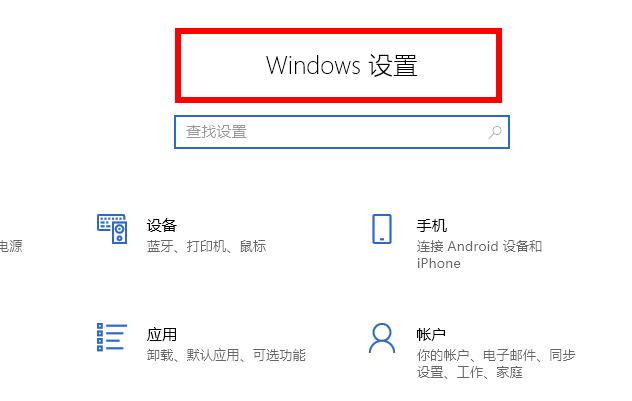
2、按电脑桌面“开始”,选择“设置”;

win10系统的电脑怎么添加打印机

3、在设置里面选择“设备”;

win10系统的电脑怎么添加打印机

4、在设备主页选择“打印机和扫描仪”,在相关设置里面选择“设备和打印机”;

win10系统的电脑怎么添加打印机

5、选择“添加打印机”,然后电脑会自动扫描查找对应的打印机;

win10系统的电脑怎么添加打印机

6、根据需求设置打印机属性,点击“确认”就完成了。

win10系统的电脑怎么添加打印机

以上就是小编带来的win10系统怎么添加打印机的全部内容,希望可以提供帮助。
相关文章

win10更新打印机蓝屏解决方法

2022-07-19 11:01:19    浏览: 151

win11设置默认打印机教程

2022-07-09 15:10:39    浏览: 159

打印机显示一个文档被挂起是什么意思

2022-06-19 10:25:23    浏览: 97

打印机驱动程序在哪里能找到

2022-06-19 10:25:46    浏览: 80

驱动精灵安装打印机驱动方法

2022-06-09 15:59:23    浏览: 103