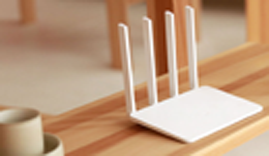
现在几乎家家户户都安装有宽带,每个人都成了WiFi的忠诚粉丝。可是,如果是新装宽带,或是更换了新的无线路由器,你知道怎么设置路由器吗?找装维小哥?他们可是很忙的,恐怕没有时间管咱这种小事,再说,这也不是他们的业务范围。
找别人帮忙弄?求人不如求己,今天我就一步步带您把路由器配置好。
找出路由器的IP地址。

不同品牌路由器底部信息
一般在路由器底部标签上都会IP地址或管理页面信息,如上图,市场常见路由器的相关信息。
电脑上路由器的配置方法与手机相似,这里仅介绍手机端的配置方法(以常用的TP路由器为例)。
1、先将手机“数据”开关关闭,然后打开wifi,这一步很重要。而后打开手机浏览器,在地址框中输入 tplogin.cn或192.168.0.1,确定后进入“创建管理员密码”页面。

登录和创建管理员密码
2、在上下两个框中输入相同的密码,确定后进入“上网设置”页面,如下图。

上网方式设置
3、选择上网方式为“自动获得IP地址”,点击“下一步”,进入“无线设置”页面。

无线名称:也就我们用手机搜到WiFi名称,可以根据自己的喜好进行设置。
无线密码:当然就是手机连接WiFi时输入的密码,尽可能地复杂些,以防止别人蹭网。前提是自己一定要记得住哟!最好把密码写到一个常用的本子上。
4、设置好名称和密码后,点击“确定”,就可以退出了。

至此,路由器已经设置好,手机可以通过WiFi正常上网了。是不是很简单?
不同品牌的路由器设置方法大同小异,有搞不明白的地方,欢迎关注、留言,我一定会及时回复的。